Cool Social Media Sharing Touch Me Widget by Beautiful Blogger Widgets

Sunday, July 28, 2013

টাস্ক ম্যানেজার ছাড়াই এক ক্লিকে বন্ধ করুন হ্যাং হয়ে যাওয়া প্রোগ্রাম

0 comments
উইন্ডোজ অপারেটিং সিস্টেম এর বিভিন্ন বিরক্তিকর সমস্যাগুলোর মধ্যে একটি হল প্রোগ্রাম রেসপন্স না করা অর্থাৎ হ্যাং হয়ে যাওয়া। র‌্যাম এর স্বল্পতা, ভাইরাস, নিম্নমানের প্রোগ্রাম ডিজাইন ইত্যাদি বিভিন্ন কারনে এই সমস্যা হতে পারে। যখন কোন সফটওয়্যার হ্যাং হয়ে যায় তখন আমরা সাধারনত Alt+Ctrl+Del চেপে টাস্ক ম্যানেজার ওপেন করে সেই সফটওয়্যার বন্ধ করে থাকি। তবে কিছু কিছু ক্ষেত্রে টাস্ক ম্যানেজার খুলতেও যথেস্ট সময় লাগে, কারন এটি শুধু সেই হ্যাং হয়ে যাওয়া প্রোগ্রাম নয় বরং আরও অনেক কিছু নিয়ে লোড হয়। আর তাই টাস্ক ম্যানেজার ওপেন না করে এক ক্লিকে হ্যাং হয়ে যাওয়া প্রোগ্রাম বন্ধ করা যায়।
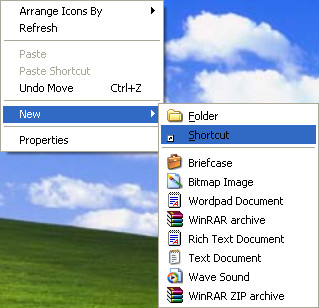
  •     প্রথমেই ডেস্কটপ এ রাইট ক্লিক করে New > Shortcut সিলেক্ট করুন।

  •  এবার একটি ডায়ালগ বক্স দেখা যাবে যেখানে আপনার শর্টকাট এর লোকেশন জানতে চাইবে। সেখানে নিচের লেখাটি কপি করে পেস্ট করে নেক্সট বাটনে ক্লিক করুন।
 taskkill.exe /f /fi “status eq not responding”


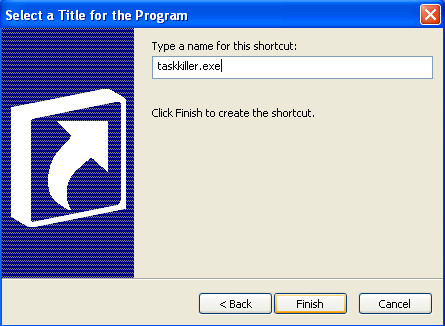
  • শর্টকাটটির পছন্দমত একটি নাম দিন এবং ফিনিশ বাটনে ক্লিক করুন।


ব্যাস কাজ শেষ। এখন কোন প্রোগ্রাম হ্যাং হয়ে গেলে শুধু এই শর্টকাটে ডাবল ক্লিক করলেই সেই প্রোগ্রামটি বন্ধ হয়ে যাবে।


একই সাথে ব্যবহার করুন উইন্ডোজ ৭ এবং উইন্ডোজ ৮

0 comments

“বিসমিল্লাহির রাহমানির রাহিম”
আসালামু আলাইকু ওয়ারহমতুল্লাহ । আসা করি সবাই ভাল ‍আছেন । আজ যে বিষয় টি আপনাদের সাথে শেয়ার করছি তা হচ্ছে একটি অপারেটিং  সিস্টেম অক্ষত রেখে আর একটি অপারেটিং সিস্টেম ব্যবহার করা যায় কিভাবে ।

এখন কথা না বাড়িয়ে কাজের কথায় আসা যাক । আমি এখানে উইন্ডোজ ৭ থাকা অবস্থায় উইন্ডোজ ৮ ইনস্টল করবার প্রক্রিয়া দেখাবো, এটি করতে নিচের ধাপগুলো অনুসরন করুন ।

১) প্রথমে আপনার হার্ড ডিস্কের যে কোন ড্রাইভে (ড্রাইভ C বাদে )৩০ জিবির মত জায়গা খালি করুন ।
২) এখন My Computer এ রাইট বাটন ক্লিক করে যে মেনু আসবে সেখান থেকে Manage সিলেক্ট করতে হবে ।


৩) এরপর নিচের ছবির মত পেজ আসবে । সেখান থেকে Disk Management সিলেক্ট করতে হবে ।


৪) এর পর যে ড্রাইভের যায়গা খালি করেছেন তার উপর রাইট বাটন ক্লিক করে Shrink Volume সিলেক্ট করতে হবে (আমি এখানে F ড্রাইভ ব্যবহার করেছি )।
৫) এরপর যে ডায়লগ বক্স আসবে সেখানে লাল চিহ্নিত অংশে 25000 লিখে সিরংক ( shrink ) এ ক্লিক করুন । (আমার এখানে আমি ৫০০০ দিয়েছি ফলে নতুন ড্রাইভটি হবে ৫জিবি , কিন্তু আপনার ক্ষেত্রে ড্রাইভটির সাইজ অবস্যই ২০ জিবির বেসি হতে হবে)


৬) কিছুক্ষন পরে দেখবেন নতুন একটি ড্রাইভ এসেছে তবে সেটি ব্যবহাযোগ্য নয় । তাই এবার ড্রাইভের উপর রাইট বাটন দ্বার ক্লিক করে New simple volume সিলেক্ট করুন ।


৭) এরপর যে ডায়লগ বক্স আসবে সেখান Next সিলেক্ট করে পরবর্তি বক্সে নিচের চিত্রের মত রেখে  Next চাপুন ।


৮) এখন যে ডায়লগ বক্স আসবে সেখানে নিচের চিত্রের মত রেখে  Next চাপুন, এর পর দেখবেন একটি নতুন ড্রাইভ তৈরি হয়েছে যা পুরোপুরি খালি ।


৯) এবার আমাদের উইন্ডোজ ৮ ইনস্টলের পালা ।
১০) এখন আপনার ডিভিডি ড্রাইভে বুটেবল ডিভিডিটা প্রবেশ করিয়ে কম্পিউটার রিস্টার্ট দিন ।
১১) এখন যে ভাবে উইন্ডোজ ৭ ইনস্টল করেছেন সেই একই পক্রিয়ায় উইন্ডোজ ৮ ইনস্টল করুন । শুধু মাত্র C ড্রাইভের পরিবর্তে আপনি ৮ নং এ যে ড্রাইভ তৈরি করেছেন সেটি সিলেক্ট করবেন বাকি সবকিছু ঠিক থাকবে ।

যদি কোন কিছু না বুঝতে পারেন তবে কমেন্ট করে জানাবেন, সমাধান দেবার চেষ্টা করব । ভুল হলে নিজ গুনে ক্ষমা করে দিবেন । আজ  তাহলে এই পর্যন্ত । আগামীতে আবার দেখা হবে অন্য কোন বিষয় নিয়ে তত দিনের জন্যে ভালো থাকুন ।


Send to মেনুতে আপনার নিজের ফোল্ডার যুক্ত করুন!

0 comments

বিসমিল্লাহীর রহমানীর রাহিম
আশাকরি সবাই ভালো আছেন। আশা করি সবাই Send To মেনুর সাথে পরিচিত। যদি মনে না পড়ে তাহলে হয়তবা ছবিটি দেখলেই আশা করি মনে পড়ে যাবে। কী মনে পড়েছে? যাহোক তাহলে এখন আসল কথায় আসা যাক। এখন আমি আপনাদের সামনে হাজির হয়েছি ট্রিকস নিয়ে। আমারা যখন উইন্ডোজ এক্সপিতে কোন ফাইলের উপর রাইট ক্লীক করি। তখন একটা মেনু বের হয়। মেনুতে কাট, কপি, পেষ্ট ইত্যাদি অপশন ছাড়াও আরো একটি অপশন থাকে যেটি অধিকাংশ মানুষেরাই বেশি ব্যবহার করে থাকেন।
আমি এখন আপনাদের শেখাবো Send To মেনুতে আপনার নিজের ফোল্ডার কিভাবে যুক্ত করবেন। যাতে আপনি আপনার কম্পিউটারের যেখানে থাকুন না কেন যেকোন ফাইল খুব সহজেই আপনার ফোল্ডারটিতে পাঠিয়ে দিতে পারবেন। এজন্য নিচে ধাপগুলো অনুসরন করুনঃ

১. Start মেনু >> Run এ ক্লীক করুন।
২. Sendto লিখে ইন্টার প্রেস করুন।

৩. এবার আপনি যেই ফোল্ডার সংযুক্ত করতে চান সেটির একটা শর্টকাট তৈরী করুন।
৪. Sendto লিখে ইন্টারপ্রেস করারর যে উইন্ডো আসবে সেটিতে শর্টকাটটি পেষ্ট করে দিন।
৫. ব্যাস কাজ শেষ।

এবার থাকে আপনি যখনই কোন ফাইলে রাইট ক্লীক করে ঐ ফোল্ডারটিতে ক্লীক করবেন তখনই ঐ ফাইলটি আপনার ফোল্ডার এ কপি হয়ে চলে যাবে। উপরের নিয়ম ব্যবহার করে আপনারা একাধিক ফোল্ডার সংযুক্ত করতে পারেন।

কোন প্রকার সফটওয়ার ছাড়াই পরিবর্তন করুন আপনার ফোল্ডার অথবা ড্রাইভ এর Background !

0 comments
নোটপ্যাডে ছোট্ট একটি কোড ব্যবহার করে আপনি আপনার কম্পিউটারের Local Disk এর Background ও ফোল্ডারের Text এর কালার পরিবর্তন করতে পারেন।


প্রথমে আপনি যান :
 

১:- Start Menu< > All Programs< > Accessories< > Notepad
৩. এখানে দেয়া কোড গুলো সম্পূর্ন কপি করে নোটপ্যাড এ পেস্ট করুন।

[{BE098140-A513-11D0-A3A4-00C04FD706EC}]

Attributes=1
IconArea_Image=background.jpg
IconArea_Text=0xFFFFFF


(এখানে শেষের 0xFFFFFF অংশ টুকু নিজের পছন্দ মত বেছে নিন আর্থাৎ
0xCC0099 = Violet, 0x9900FF = pink, 0x000000 = black, 0xFF3300 = blue, 0x33CC00 = green, 
রং নিয়ে আরো গবেষনা করতে পারেন)

৪. এবার File টি Desktop.ini নামে save as করুন। save as type এ all file দেখিয়ে দিন ।


৫. আপনি যে Local Disk বা পেনড্রাইবের Background ও ফোল্ডারের Text কালার পরিবর্তন করতে চান তা ওপেন করুন।


৬. সেখানে একটি New Folder নিন এবং তা Background নামে rename করুন ।


৭. এবার Background যে ছবি টা রাখতে চান সেটিও Background নামে রিনেইম করুন ।


৮. Desktop.ini নোটপ্যাড file টি Background নামের ছবিটি এবং Background নামের ফাইল টি Local Disk বা পেনড্রাইব উপর কপি-পেস্ট করুন ।


৯. Desktop.ini নোটপ্যাড file, Folder, ছবি প্রত্যকেটির উপর রাইট ক্লিক করে প্রপার্টিজে গিয়ে Read only , Hidden মার্ক করে ok করুন ।


১০. রিফ্রেশ করুন অথবা উইন্ডোটি বন্ধ করে চালু করুন ..


Pendrive বা Memory Card কে RAM হিসেবে ব্যবহার করুন কোন সফটওয়্যার ছাড়া। খুব সহজে।

0 comments
আসসালামু আলাইকুম। আশা করি সবাই ভাল আছেন।  রমজানের প্রায় মাঝামাঝিতে আমরা আছি। ঈদের  কেনাকাটা শুরু হয়ে গেছে। মার্কেটে গেলেই বুঝা যায়। যাক  সেই সব কথা। আজকে যে বিষয় নিয়ে আলোচনা করব তা হল । পেনড্রাইকে কিভাবে র‌্যম হিসেবে ব্যবহার করবেন। কাজটা খুব সহজেই করতে পারবেন।

প্রথমে আপনার পিসিতে Pendrive বা Memorycard ঢোকান। এর পর My Computer এ যান । এরপর সেখানথেকে আপনার Pendrive বা Memorycard এর Properties এ যান।

সেখাকার উপরের চিত্রের মতন ReadyBoost এ ক্লিক করুন ।সেখানে তিনটি অপশন দেখতে পাবেন ।
1. Do not use this device.
2. Dedicate this device to ReadyBoost.
3. Use this device.

এরপর সেখানথেকে 3. Use this device. এ ক্লিক করুন এরপর চিত্রের মত আপনার ইচ্ছা অনুযায়ী মেমোরি ব্যবহারের জন্য নির্ধারন করুন বা 2. Dedicate this device to ReadyBoost. এ ক্লিক করার মাধ্যমে আপনার device এর সর্বোচ্চ খালি জায়গা ReadyBoost এর জন্য ব্যবহার করুন ব্যস তা হলেই আপনার পেনড্রাইভ প্রস্তুত । এ পদ্ধতির ফলে আপনার পেনড্রাইভ আপনার RAM এর সহকারি মেমোরিতে রূপান্তরিত হবে । একবার পরখ করেই দেখুন ।
( এটা শুধুমাত্র Windows 7 এর জন্য ) 

Windows XP Users :
১>> Install Ebooster (    http://www.mediafire.com/?l4ymvrmgmfz  ) Full version (4.43 MB)
২>> Ebooster open করুন and Detect your USB device and select a option.
কতটুকু memory র‍্যাম  হিসেবে  allocate করতে চান তা সিলেক্ট করুন ।
৩>> Click OK .
৪>> একটা  pop window  ওপেন হবে তারপর  ” Start Build Cache ” সিলেক্ট করুন ।
কাজ শেষ ।
UNDO করতে  select Stopbuild Cache তারপর Remove করুন ।


ভাল লাগলে Comment করবেন প্লিজ ।
যারা যারা এই ব্লগ সাইটটি নিয়মিত ভিজিট করেন তাদের জন্য শুভ কামনা রইল

‘Not Responding’ প্রোগ্রাম বন্ধ হতে চাচ্ছে না??? শুধুমাত্র এক ক্লিকেই ডান্ডা মেরে ঠাণ্ডা করুন!!!

0 comments
আসসালামু আলাইকুম,

আপনার পিসিতে কি ‘Not Responding’ প্রোগ্রাম বন্ধ হতে চাচ্ছে না, হাজার বার Close(x) করা সত্ত্বেও নির্লজ্জের মত প্রোগ্রাম হ্যাং হয়ে আটকে থাকে? তাহলে আজকের এই মাল-মসলা পূর্ণ সফটওয়্যারটি আপনার জন্যই অপেক্ষা করছে। বজ্জাৎ! ‘Not Responding’ প্রোগ্রামগুলাকে শুধু এক ক্লিকে ডান্ডা মেরে ঠাণ্ডা করুন এই Task ForceQuit Pro নামের ১.৩৬ এমবি সফটওয়্যার দ্বারা!!!


Task ForceQuit Pro সফটওয়্যারটির ব্যবহার খুব সহজ! যখন কোন প্রোগ্রাম বা সফট কাজ করে না, ’Not Responding’ বা হ্যাং হয়ে আটকে থাকে তখন সফটওয়্যারটি ওপেন করে ওই প্রোগ্রামটির লোগো দেখতে পারবেন। ওটার ডান পাশে Froce Quit এ ক্লিক করলেই ওই বজ্জাৎ সফট বা প্রোগ্রাম বন্ধ হয়ে যাবে। অথবা, সফট বা প্রোগ্রামটি আবার চালু অর্থাৎ, Restart করতে চাইলে নিচে Restart এ ক্লিক করলে সেটি নতুন ভাবে চালু হবে।


=>রেজিস্ট্রেশন

|| পদ্ধতি-১ ||যদিও ফ্রীওয়ার সফটওয়্যার তবে, এটি ফ্রী রেজিস্ট্রেশন চাইবে! আপনি খুব সহজে আপনার Email বা অন্য ফেক মেইল দিয়ে ফ্রী রেজিস্ট্রেশন করতে পারবেন। কিন্তু সতর্ক করে দিলাম, এর ফলে প্রতিদিন  আপনার ওই ইমেইলে নানা নিউজ লেটার মেইল চলে যাবে, যা বিরক্তি কর। এজন্য Fake Email ব্যবহার করাই উত্তম।


|| পদ্ধতি-২ || আপনি Email দিয়ে রেজিস্ট্রেশন করতে ইচ্ছুক না হলে একটি রেজিসট্রি ট্রিক্সের মাধ্যমে অ্যাক্টিভ করতে পারবেন। এটির জন্য Notepad খুলে তাতে নিচের লেখাটি paste করুন এবং সেটি Quit.reg নামে ‘Save As’ করুন।  খেয়াল রাখুন এক্সটেনশন যেন .reg হয়।

    Windows Registry Editor Version 5.00

    [HKEY_CURRENT_USER\Software\Softorino]
    @=”success”
    “cebe7d8a28c5ba83ba5497de5ca58ca04_Tweet”=”0″


|| পদ্ধতি-৩ || যদি Email দিয়ে রেজিস্ট্রেশন ও  রেজিসট্রি ট্রিক্সের মাধ্যমে না করতে চাইলে, জাস্ট এক ক্লিকে রেজিস্ট্রেশন করতে পারেন। এজন্য এখান থেকে রেজিসট্রি ডাউনলোড করে নিতে পারেন।


Task ForceQuit Pro সফটওয়্যারটির বর্তমান ভার্সন ২.০ । এর সাইজ মাত্র ১.৩৬ এমবি। শুধু ইন্সটল করবেন, এবং বজ্জাৎ! ‘Not Responding’ প্রোগ্রামগুলাকে শুধু এক ক্লিকে ডান্ডা মেরে ঠাণ্ডা করবেন!!!

http://www.mediafire.com/?3se16zy3n762f8h


—–ভালো থাকুন – সুস্থ থাকুন——
পিসি হেল্পলাইন বিডির সাথে থাকুন
————আল্লাহ্‌ হাফেজ————